套件配置
国际化设置
打开 开发=>国际化套件=>国际化设置 功能进行配置
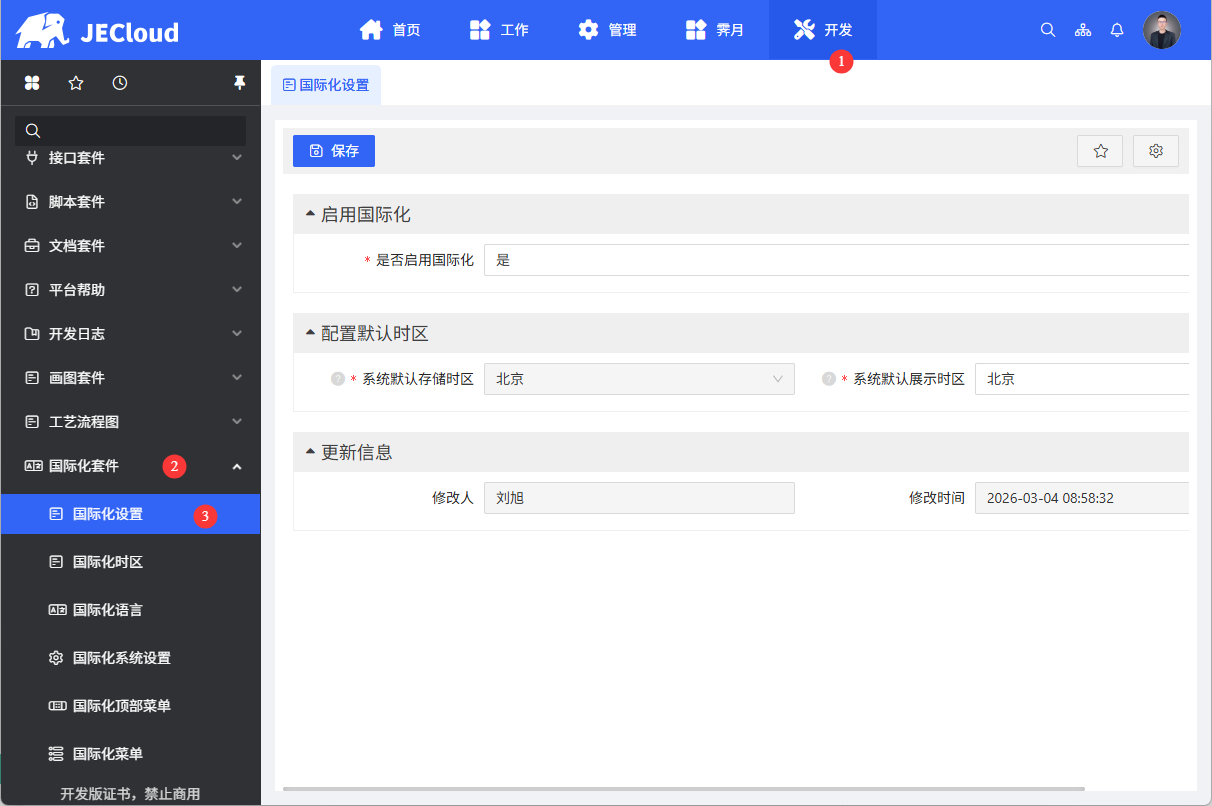
| 属性名 | 解释 |
|---|---|
| 是否启用国际化 | 是否开启国际化 |
| 系统默认存储时区 | 业务数据的日期时间字段,使用此时区存储数据。注:选择时区保存操作后,则不允许再次修改。 |
| 系统默认展示时区 | 系统个人设置中,默认展示的时区。 |
国际化时区
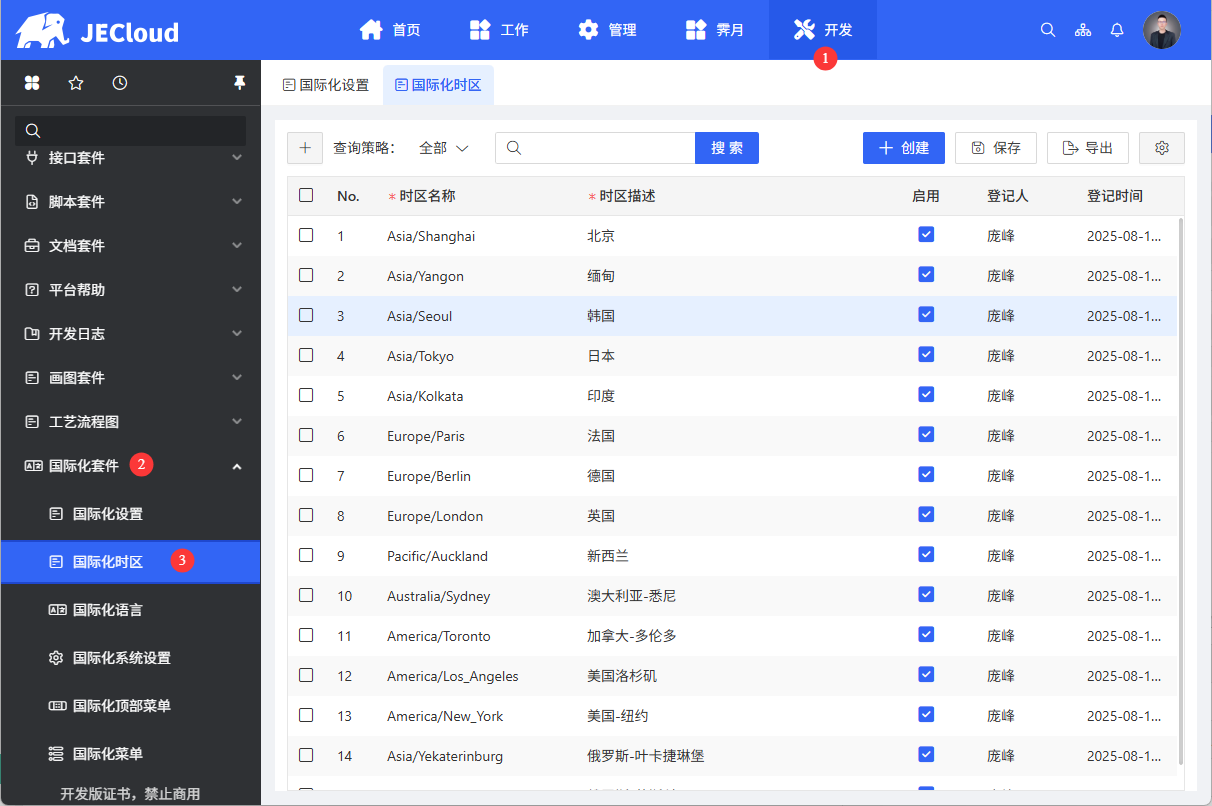
用于国际化设置和系统个人设置中的时区数据维护,时区名称自行百度搜索IANA时区。
打开 开发=>国际化套件=>国际化时区 功能进行配置
国际化语言
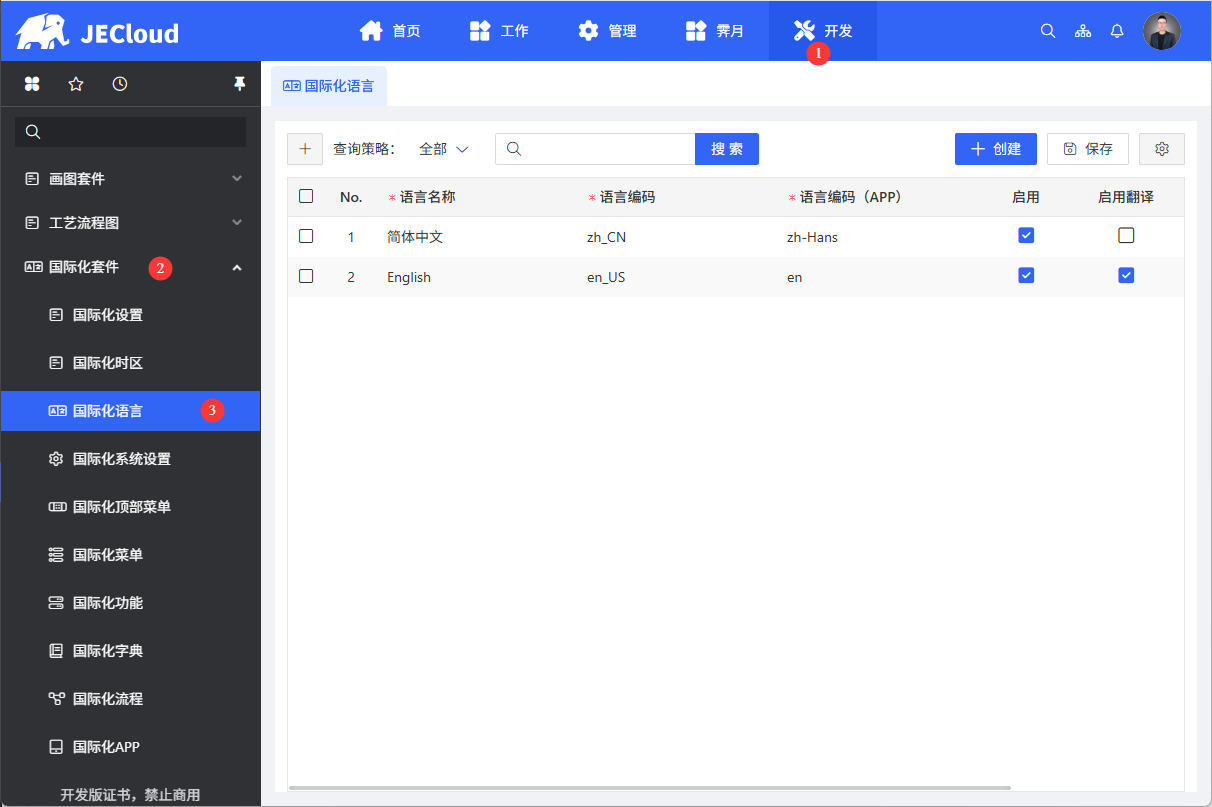
用于维护平台支持的国际化语言数据,默认中英,无特殊情况请勿改动。
打开 开发=>国际化套件=>国际化语言 功能进行配置
国际化系统设置
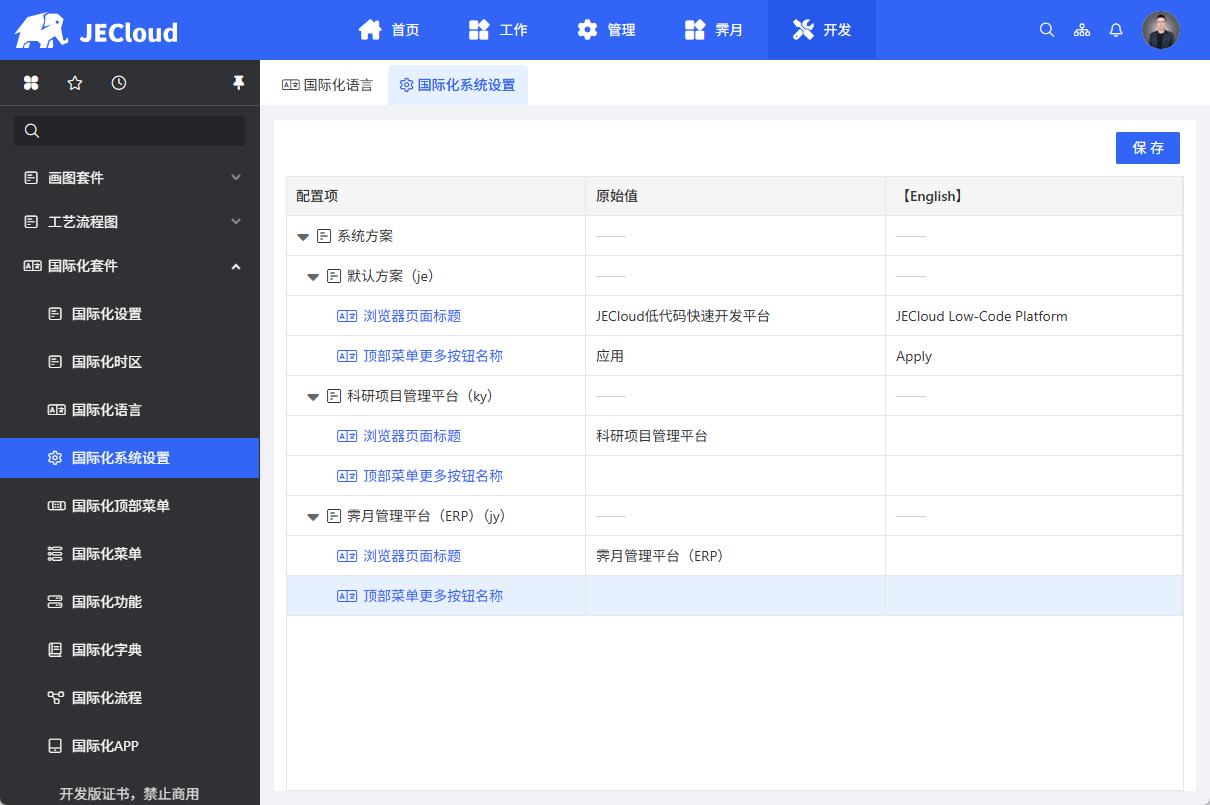
用于维护系统设置中的国际化配置,例如浏览器的标题
打开 开发=>国际化套件=>国际化系统设置 功能进行配置
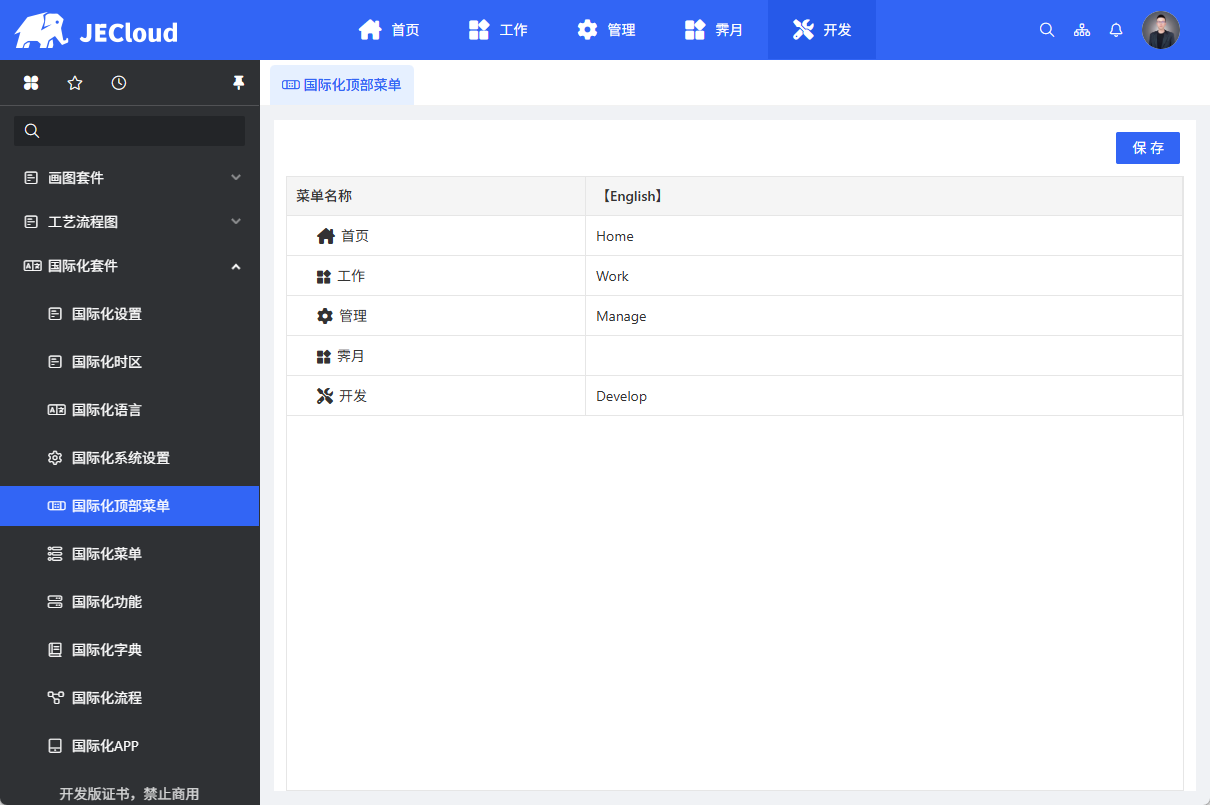
国际化顶部菜单
用于维护顶部菜单的国际化配置
打开 开发=>国际化套件=>国际化顶部菜单 功能进行配置
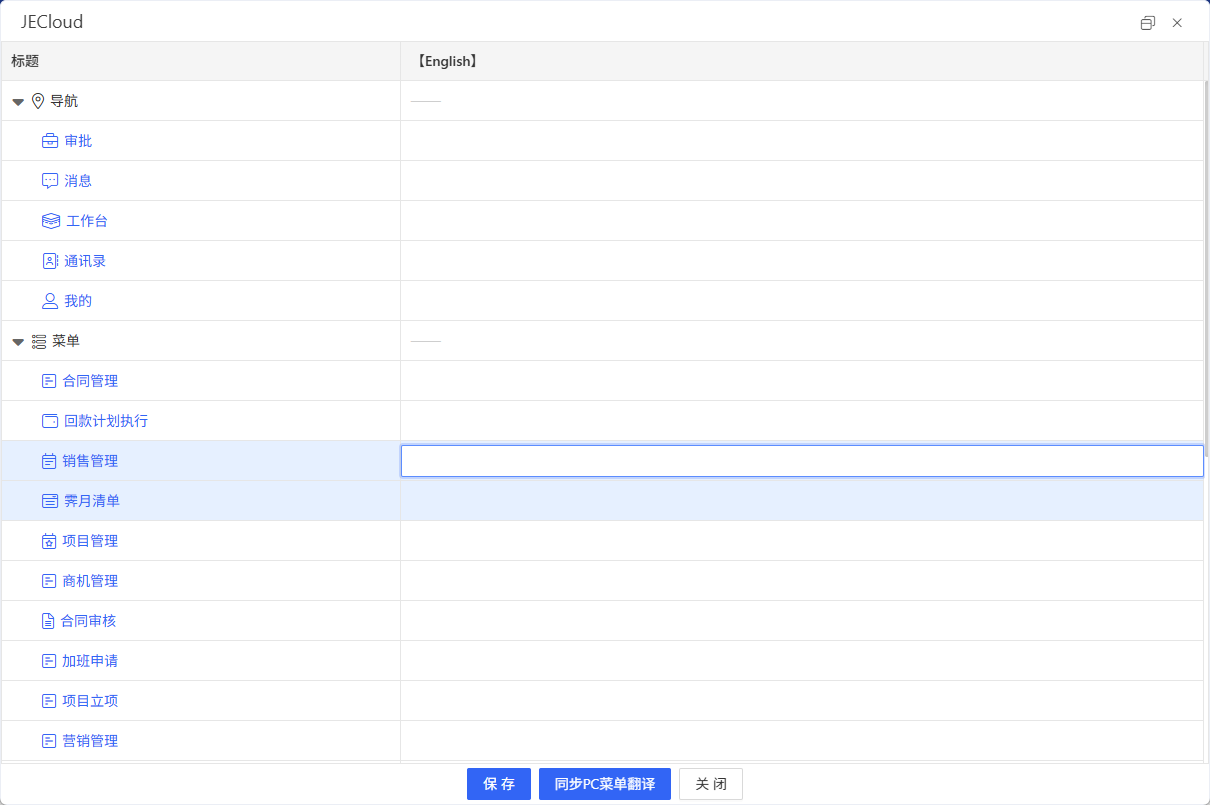
国际化菜单
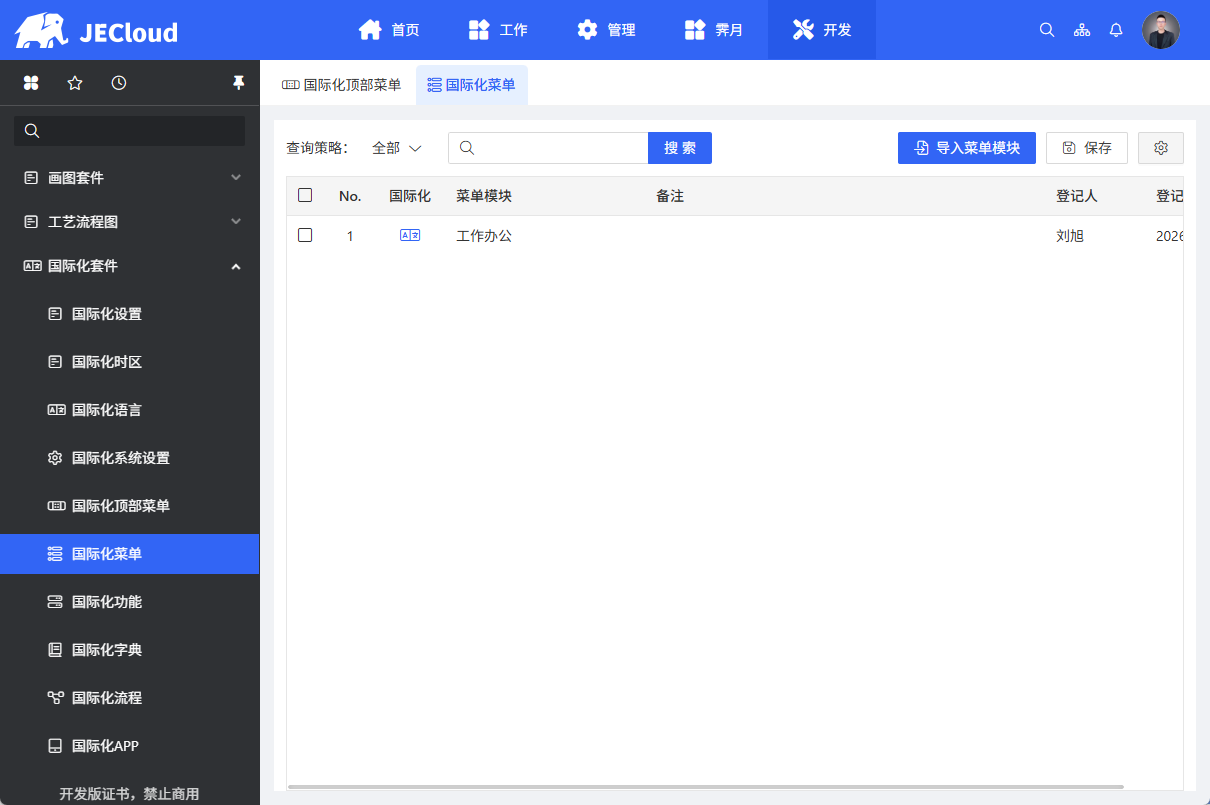
用于维护左侧菜单的国际化配置
打开 开发=>国际化套件=>国际化菜单 功能进行配置
详细操作
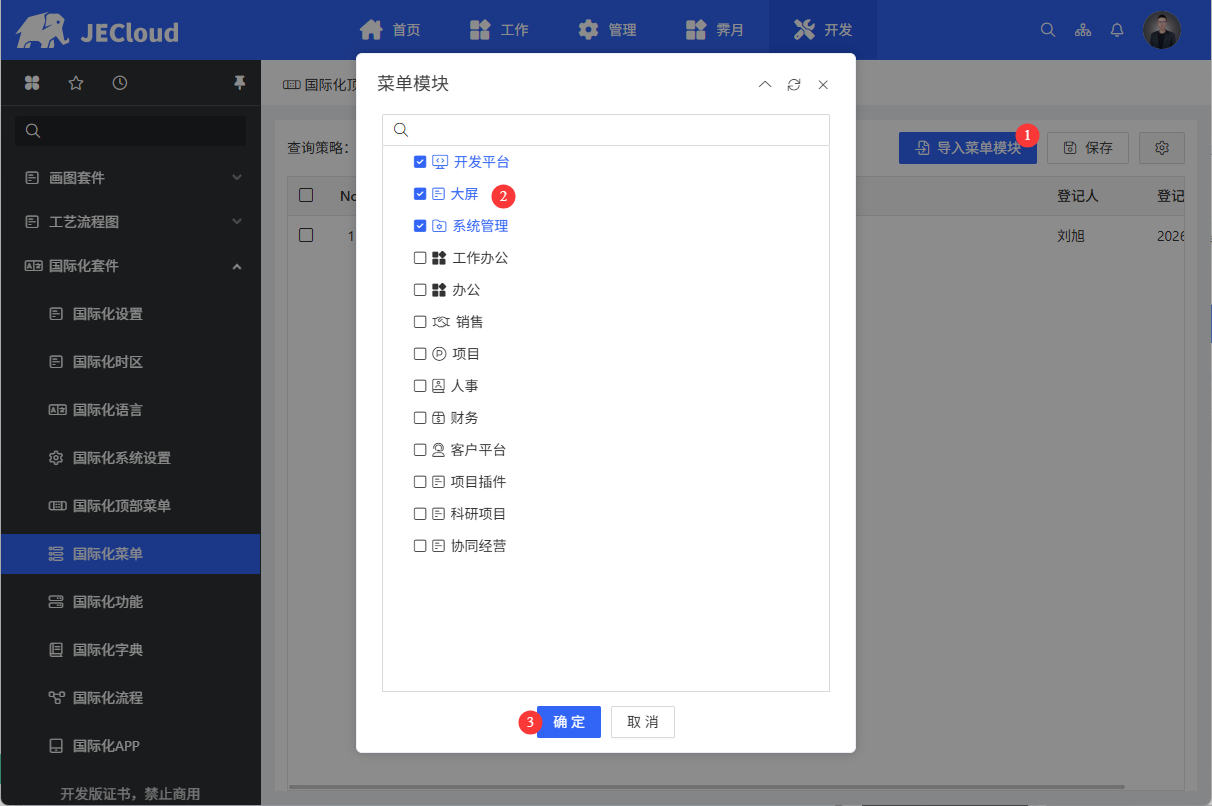
- 点击列表上方的导入菜单模块按钮
- 选中要国际化的菜单模块
- 点击弹窗确认按钮导入成功
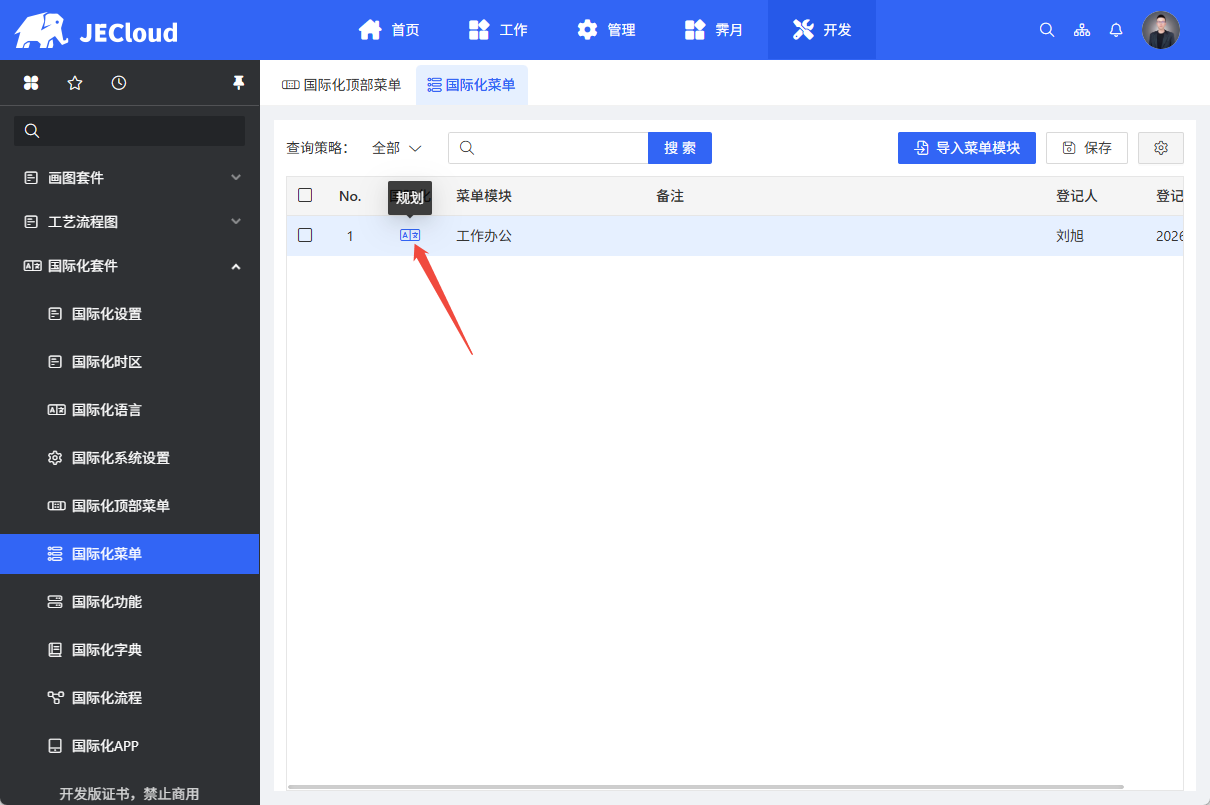
- 点击规划按钮进行数据录入
- 在规划页面进行国际化数据录入,点击保存按钮进行保存。
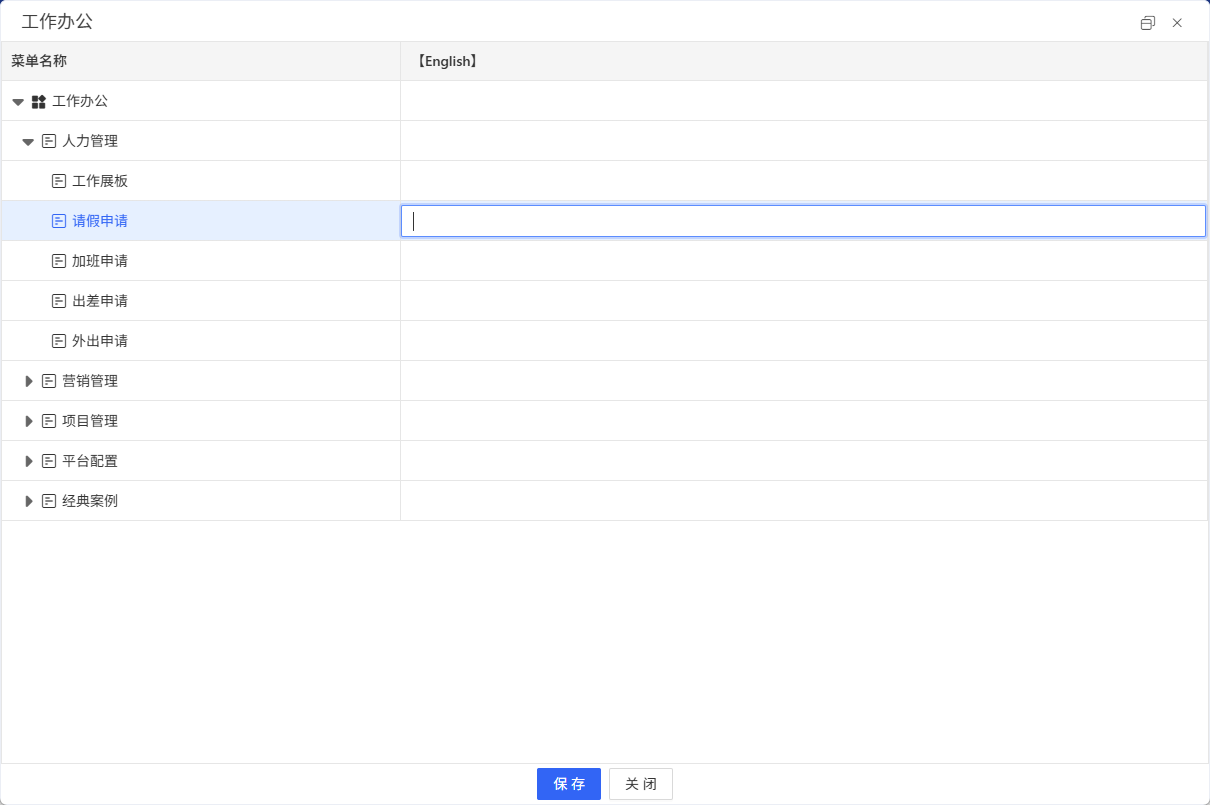
国际化功能
用于维护平台功能的国际化配置
打开 开发=>国际化套件=>国际化功能 功能进行配置
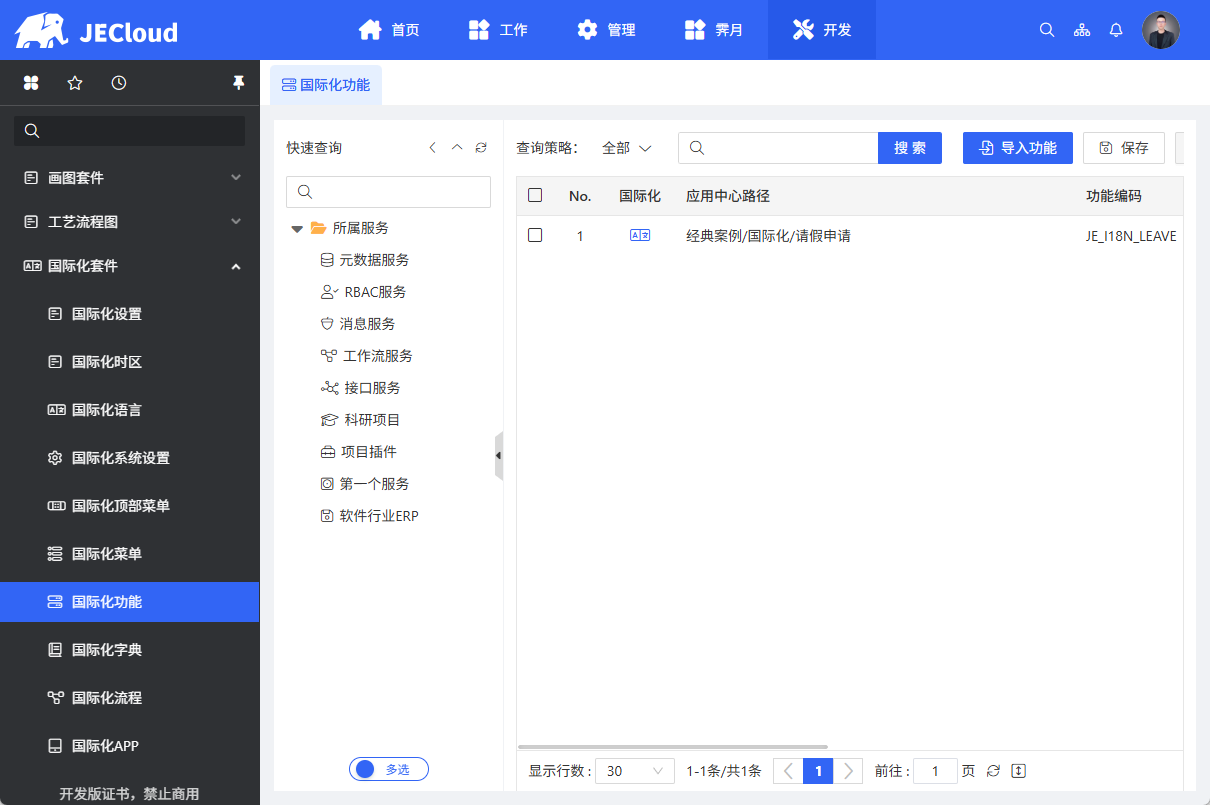
详细操作
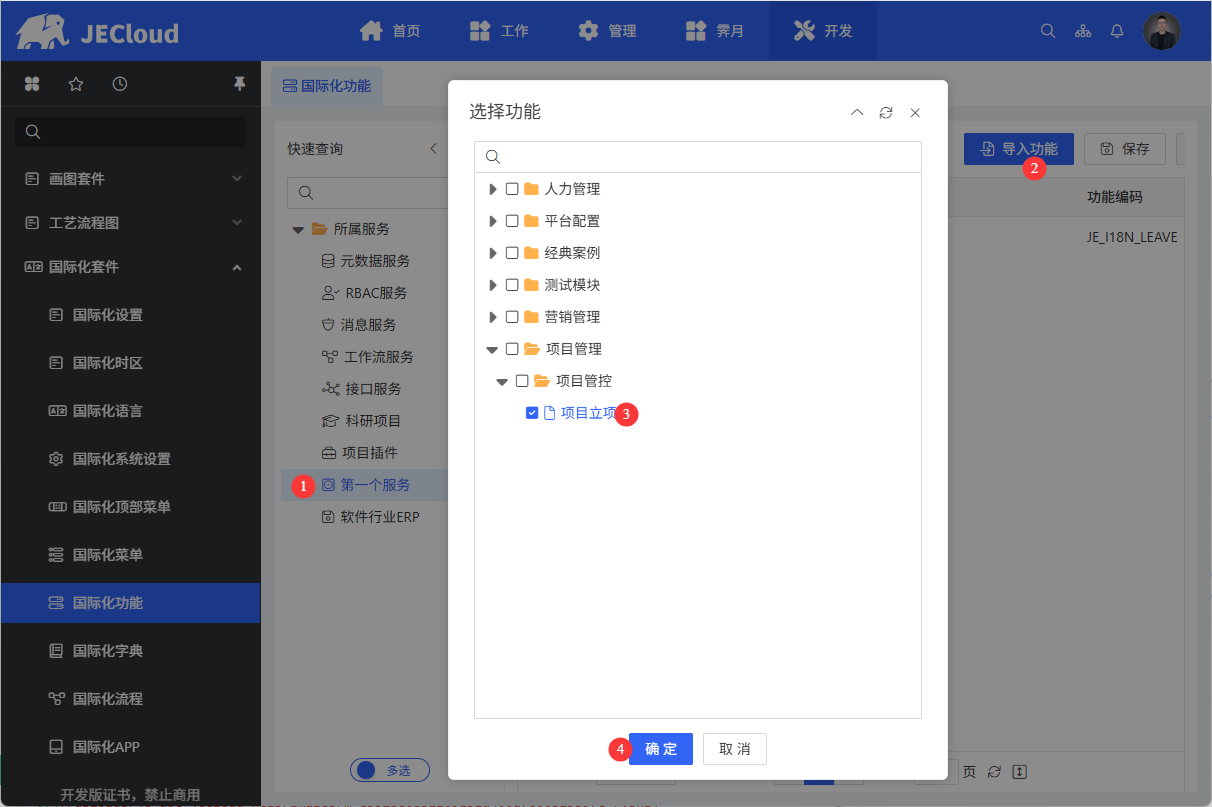
- 选择左侧服务树节点
- 点击列表上方的导入功能按钮
- 选中要国际化的功能
- 点击弹窗确认按钮导入成功
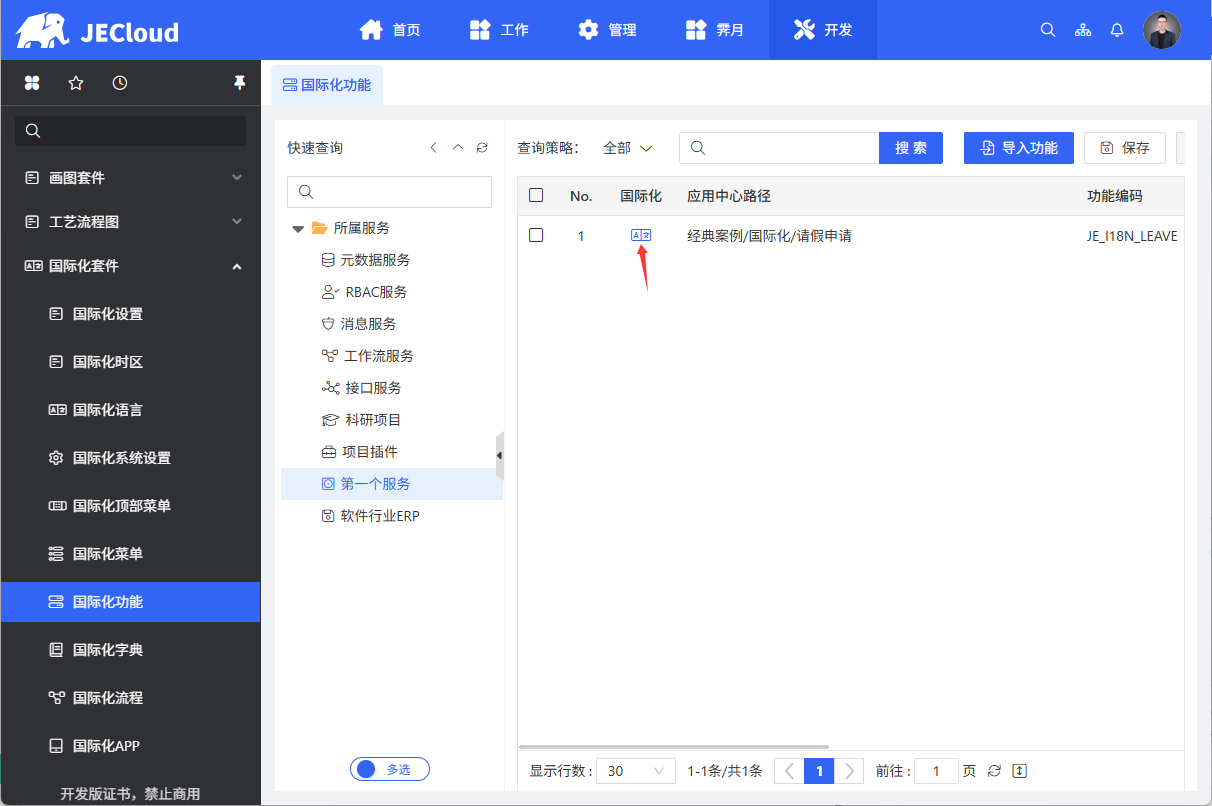
- 点击规划按钮进行数据录入
- 在规划页面进行国际化数据录入,点击保存按钮进行保存。
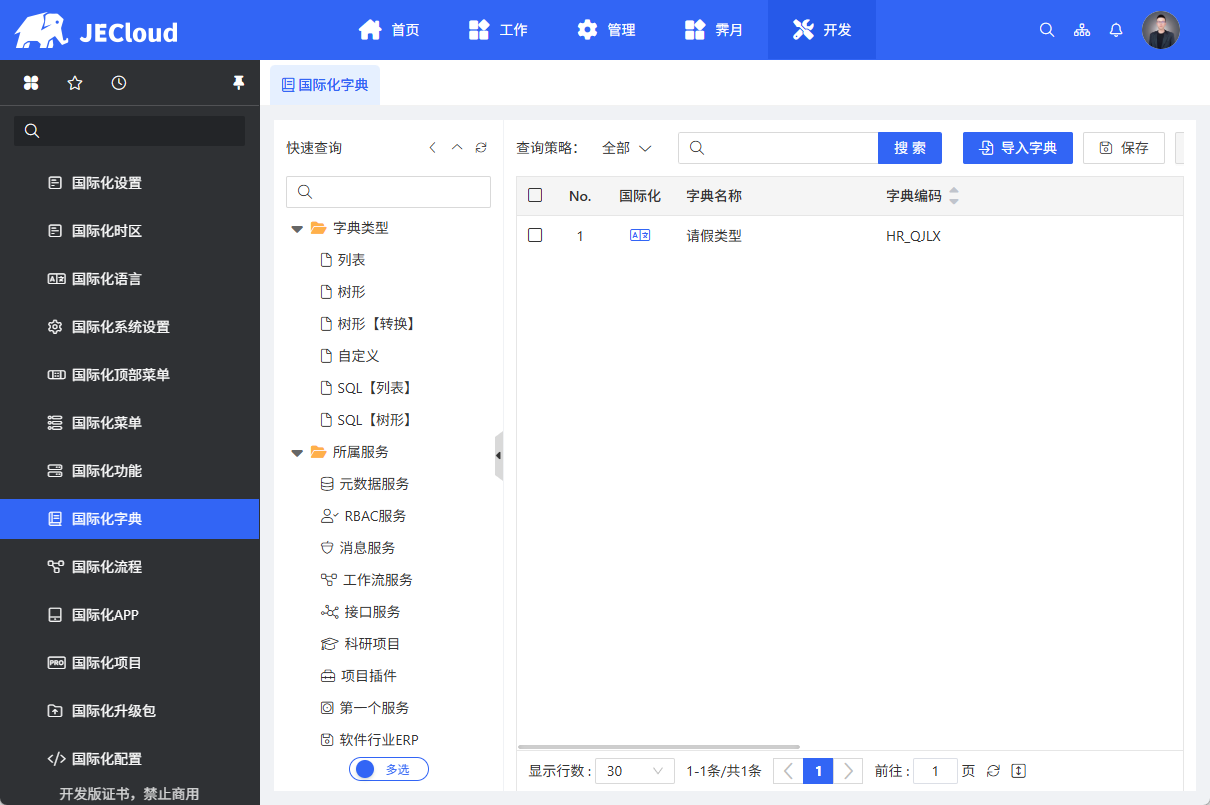
国际化字典
用于维护平台字典的国际化配置
打开 开发=>国际化套件=>国际化字典 功能进行配置
详细操作
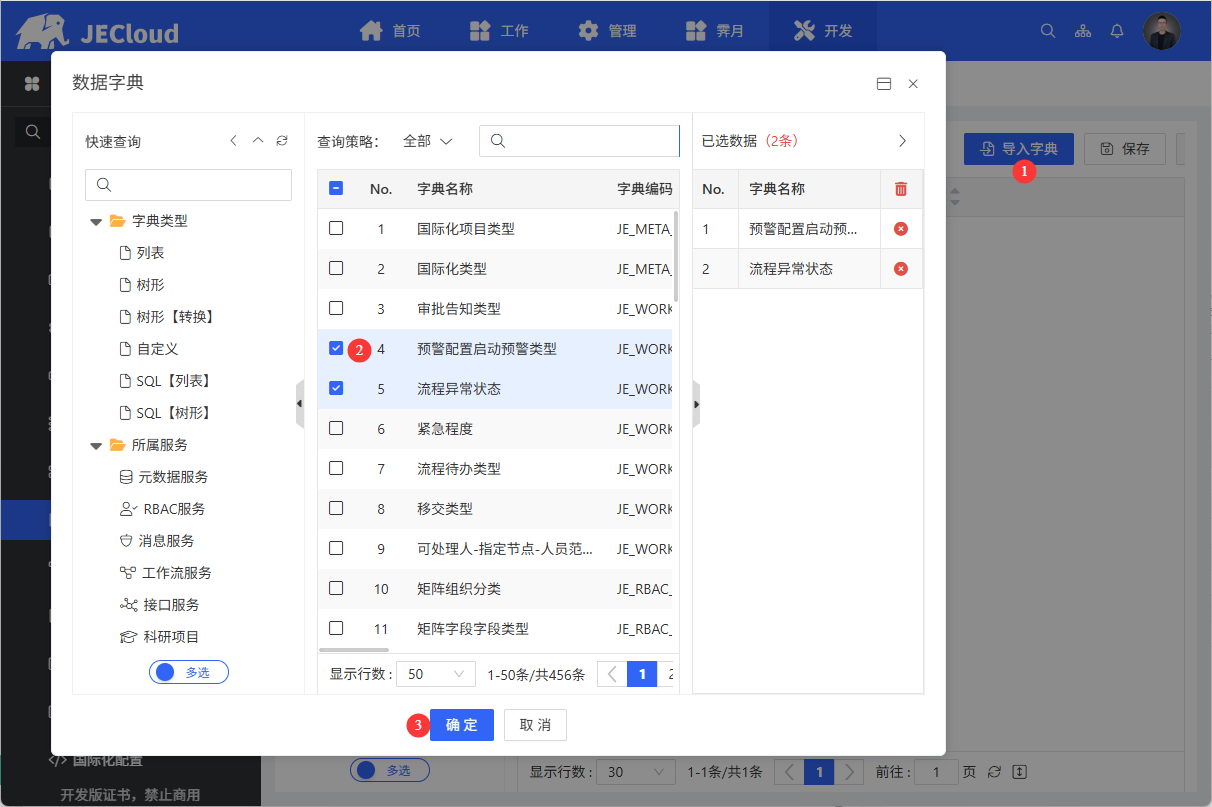
- 点击列表上方的导入字典按钮
- 选中要国际化的字典
- 点击弹窗确认按钮导入成功
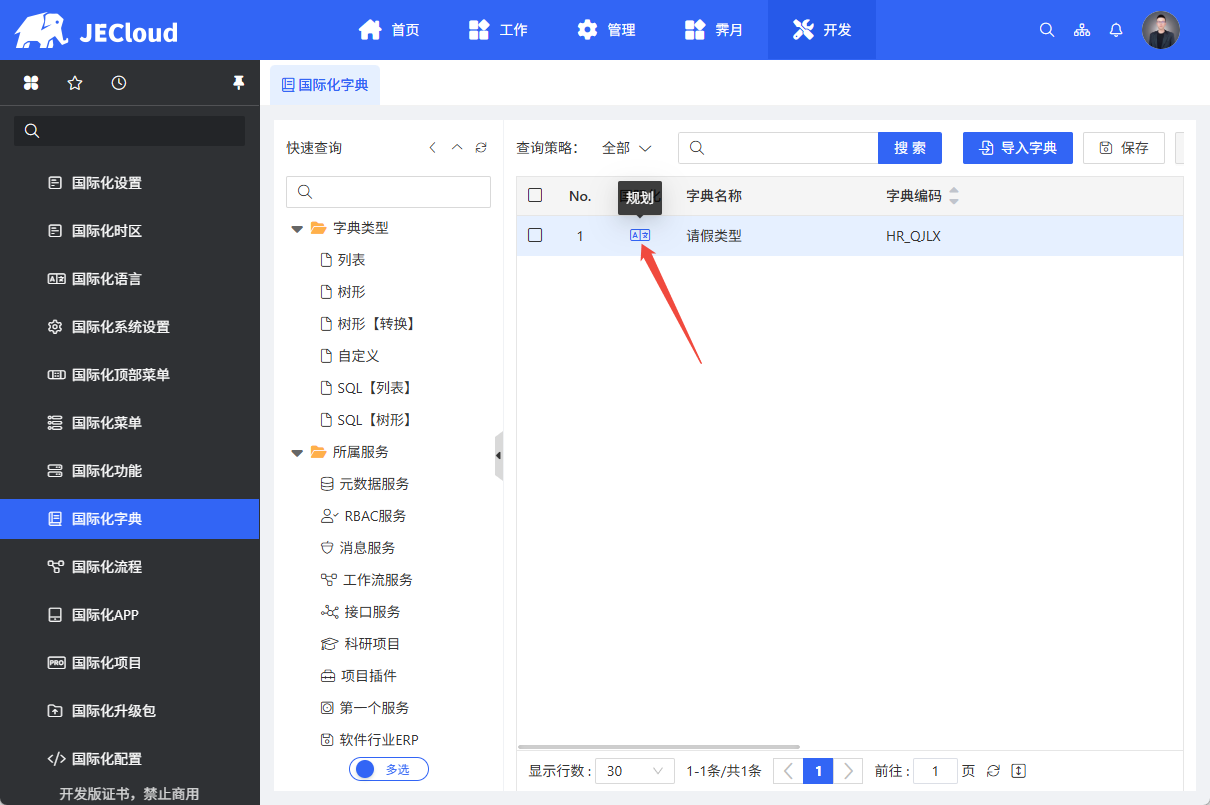
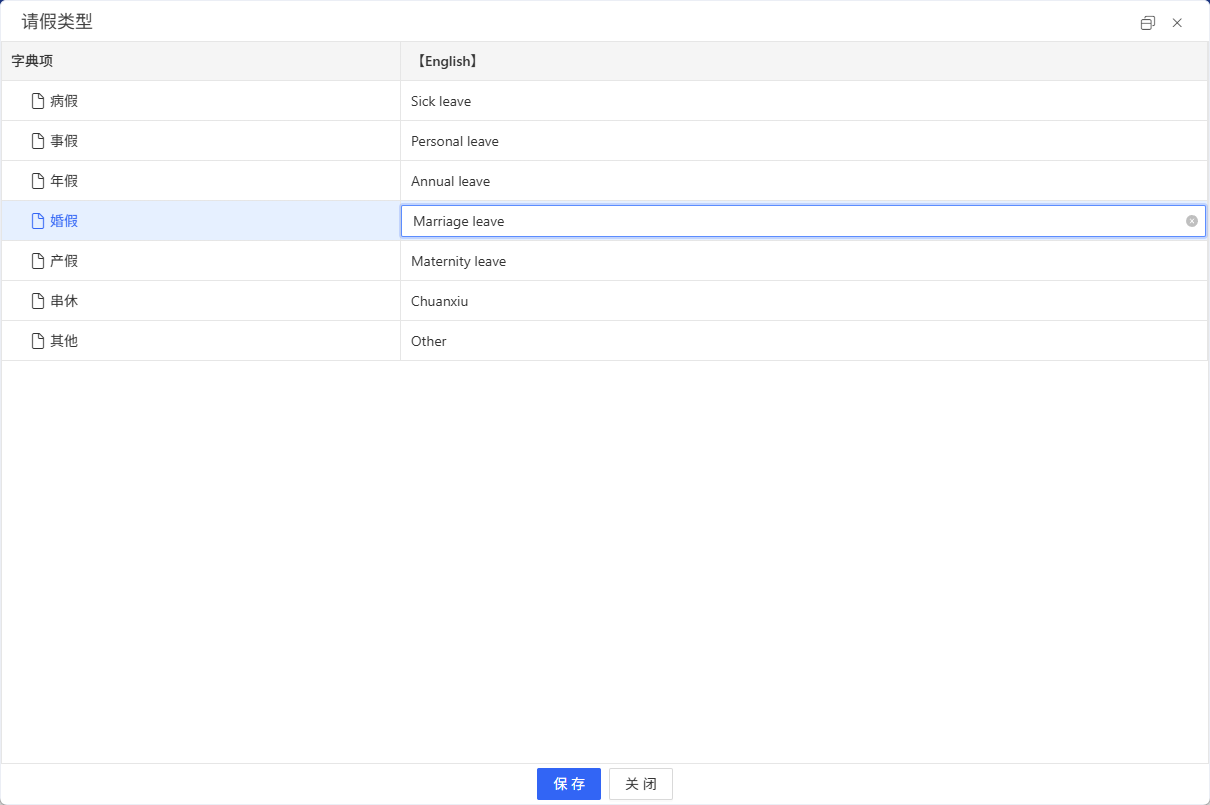
- 点击规划按钮进行数据录入
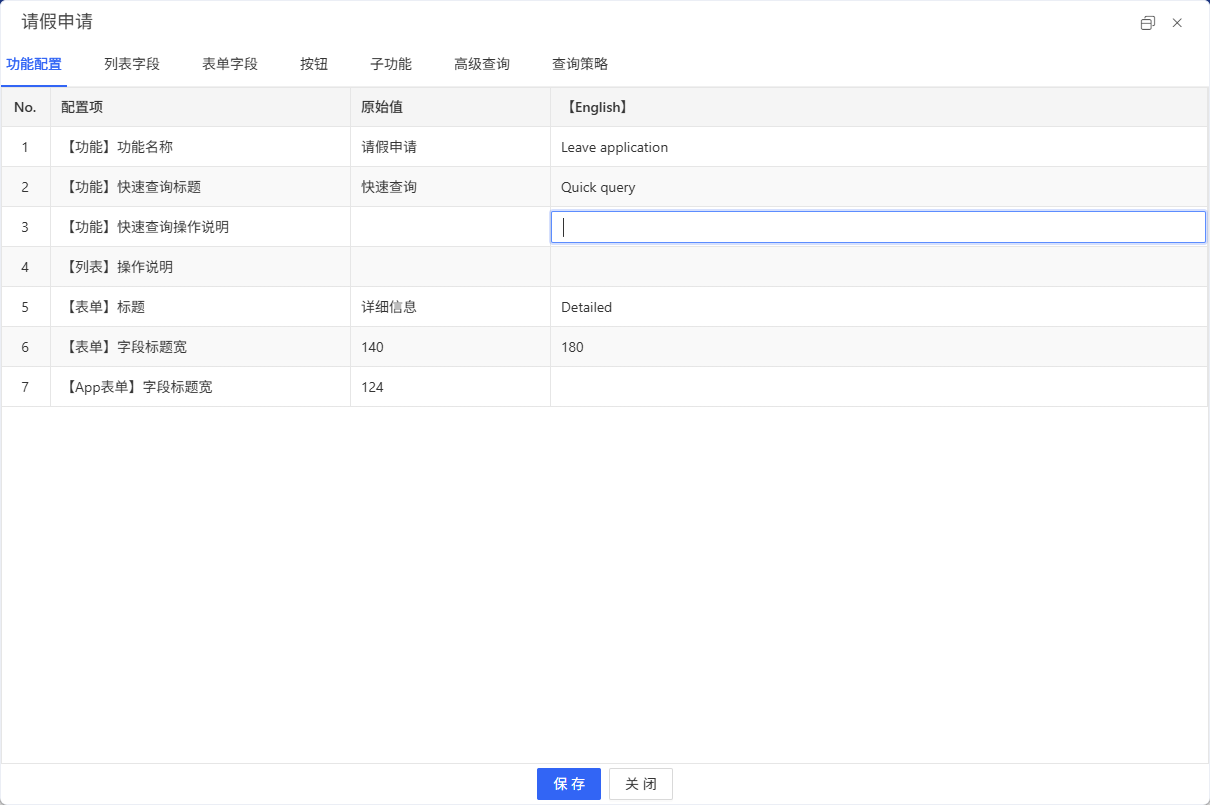
- 在规划页面进行国际化数据录入,点击保存按钮进行保存。
国际化流程
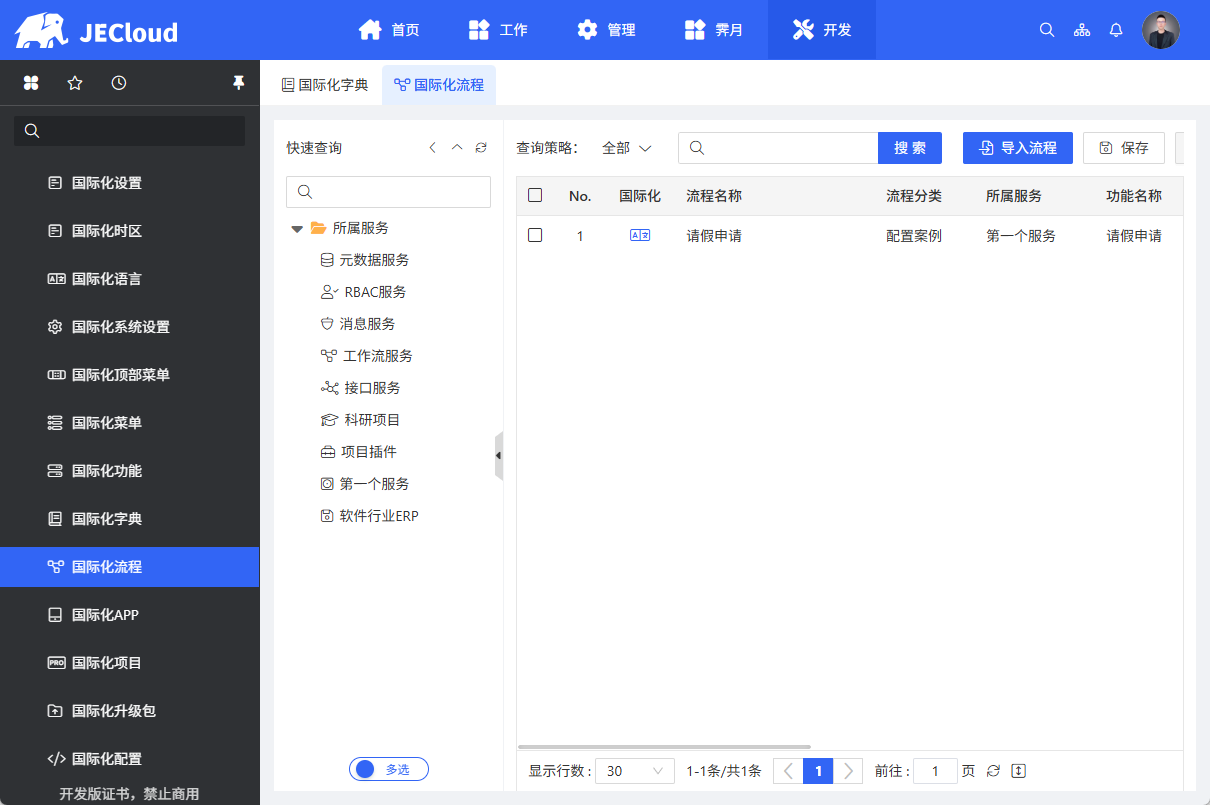
用于维护平台工作流的国际化配置
打开 开发=>国际化套件=>国际化流程 功能进行配置
详细操作
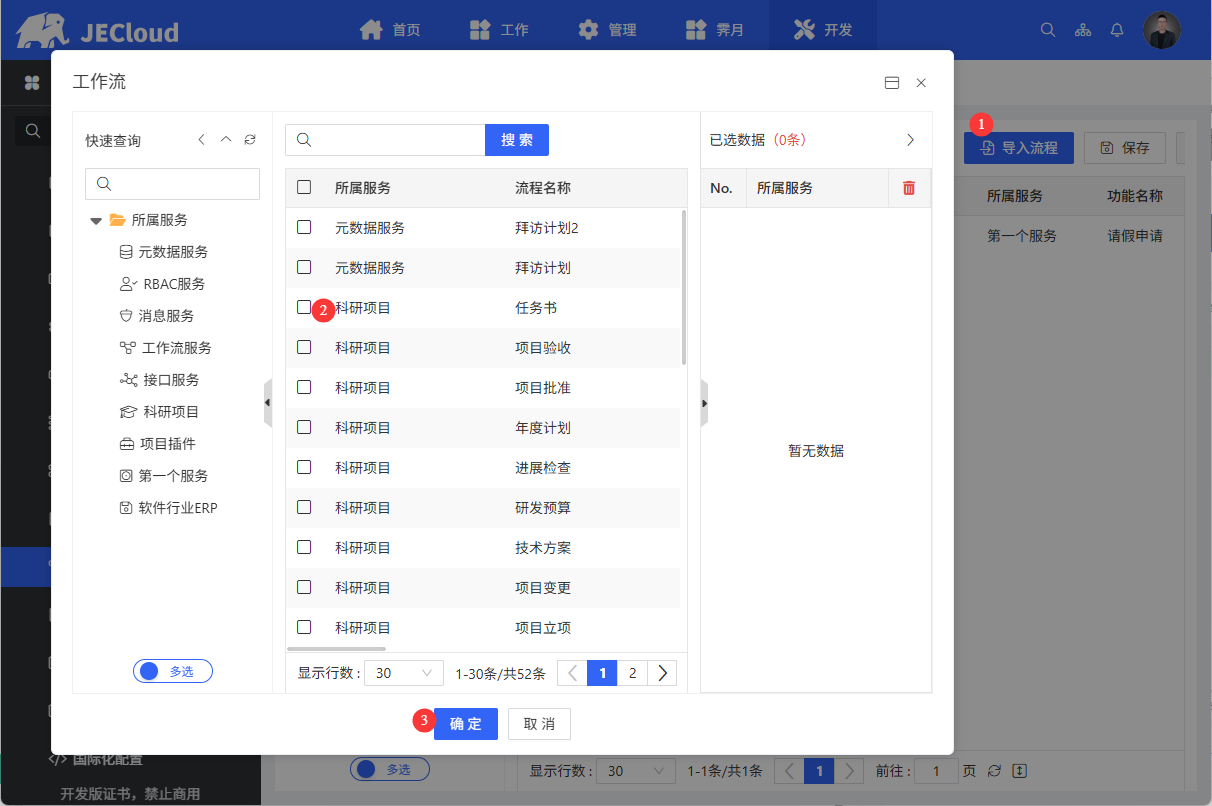
- 点击列表上方的导入流程按钮
- 选中要国际化的流程
- 点击弹窗确认按钮导入成功
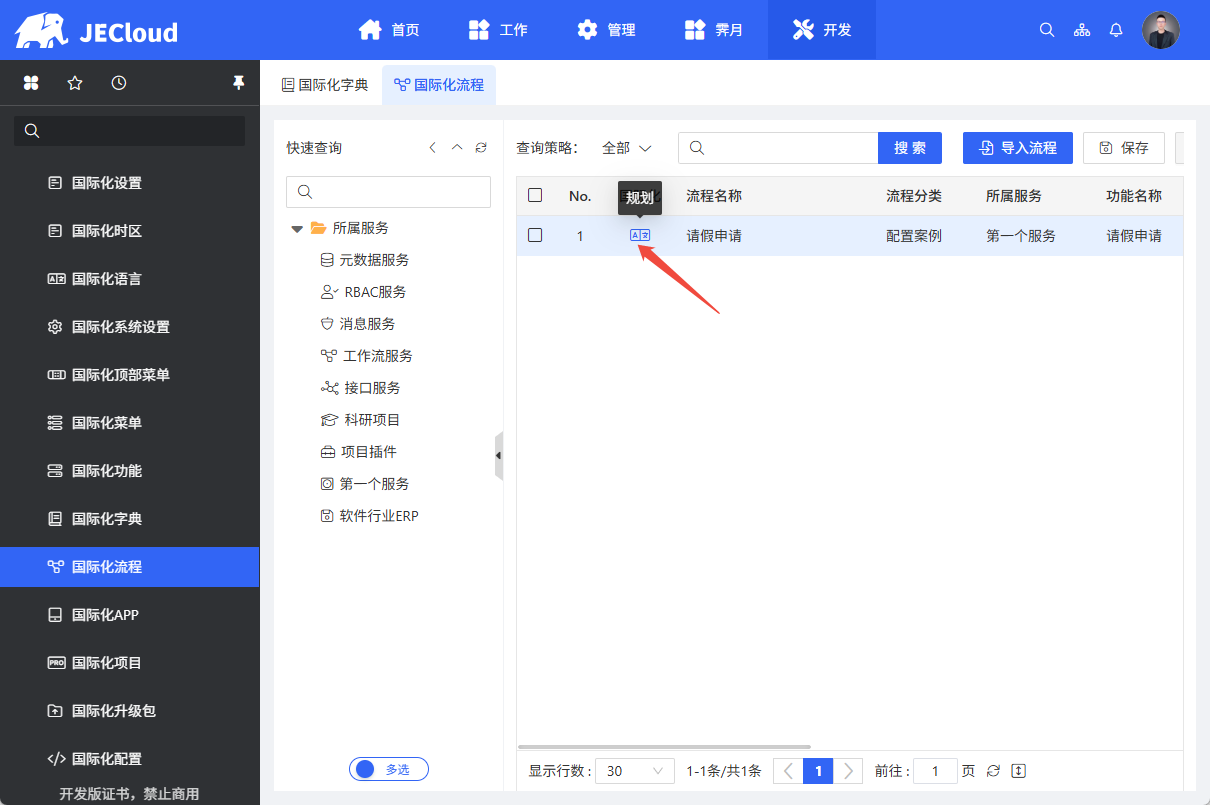
- 点击规划按钮进行数据录入
- 在规划页面进行国际化数据录入,点击保存按钮进行保存。
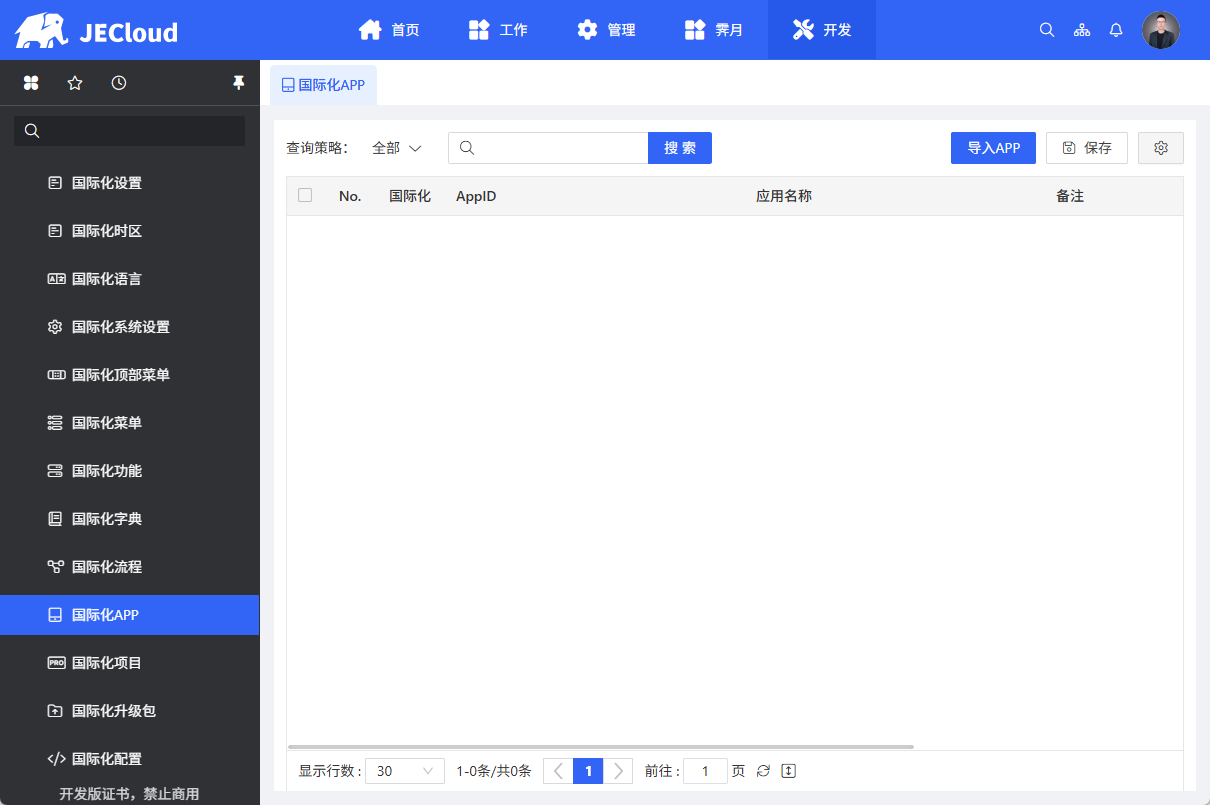
国际化APP
用于维护平台APP的国际化配置
打开 开发=>国际化套件=>国际化APP 功能进行配置
详细操作
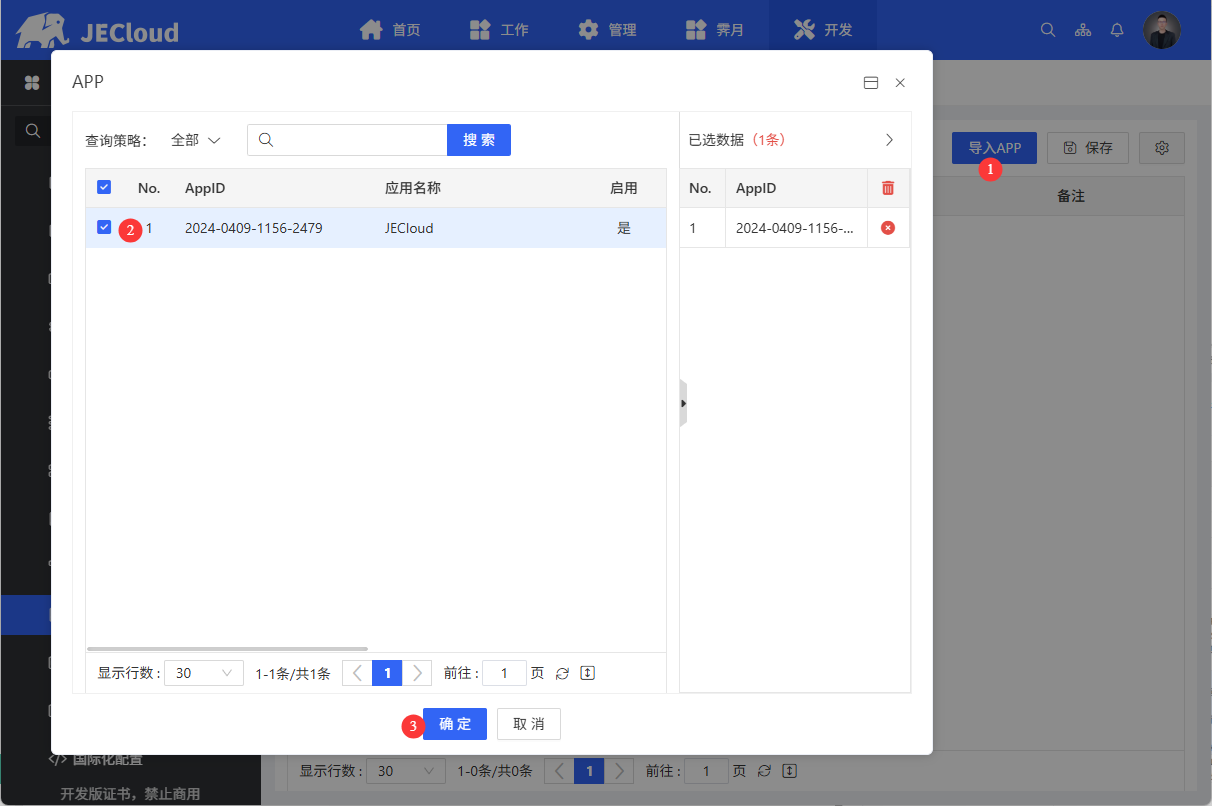
- 点击列表上方的导入APP按钮
- 选中要国际化的APP
- 点击弹窗确认按钮导入成功
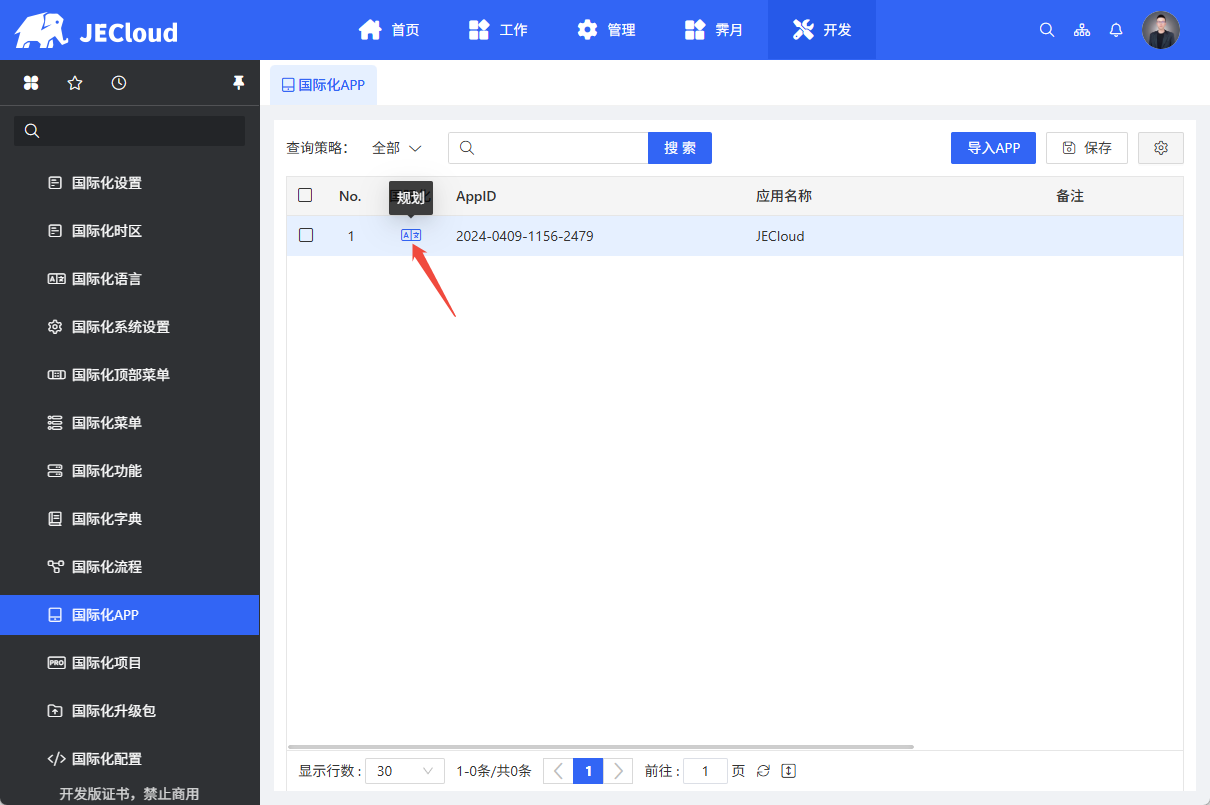
- 点击规划按钮进行数据录入
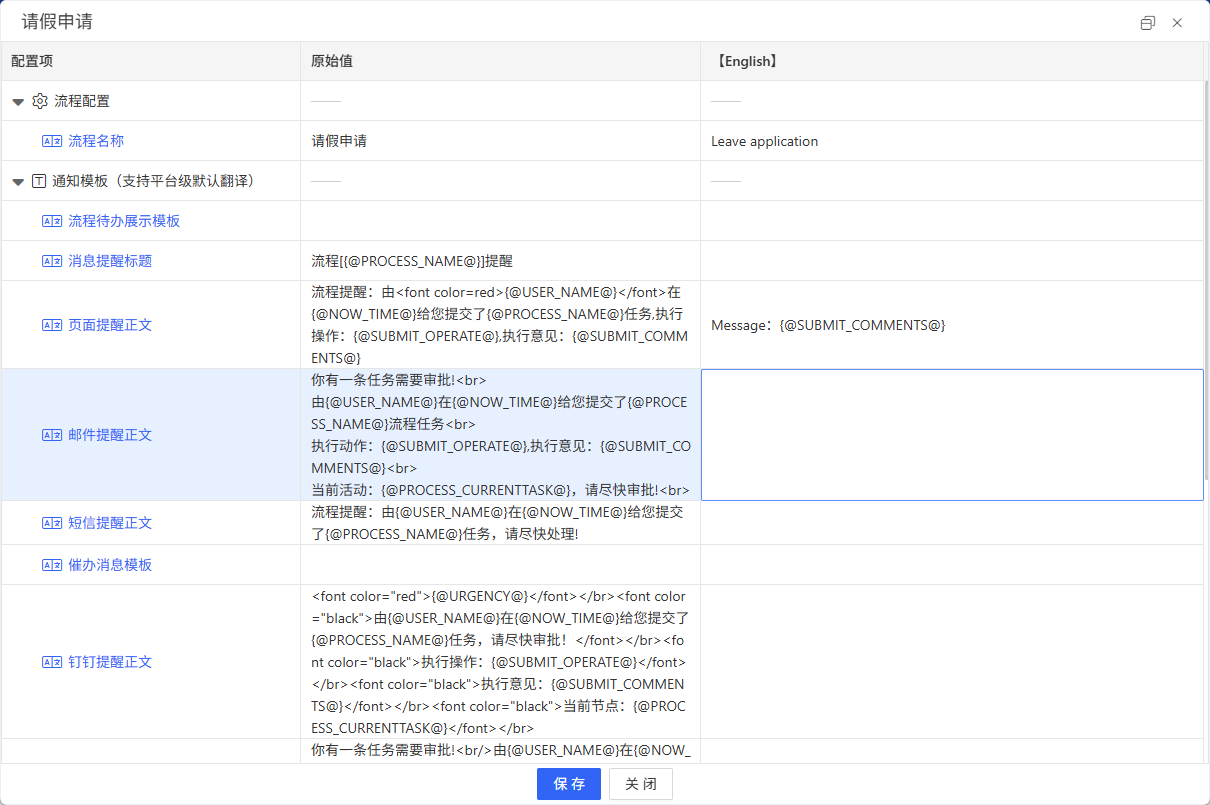
- 在规划页面进行国际化数据录入,点击保存按钮进行保存。
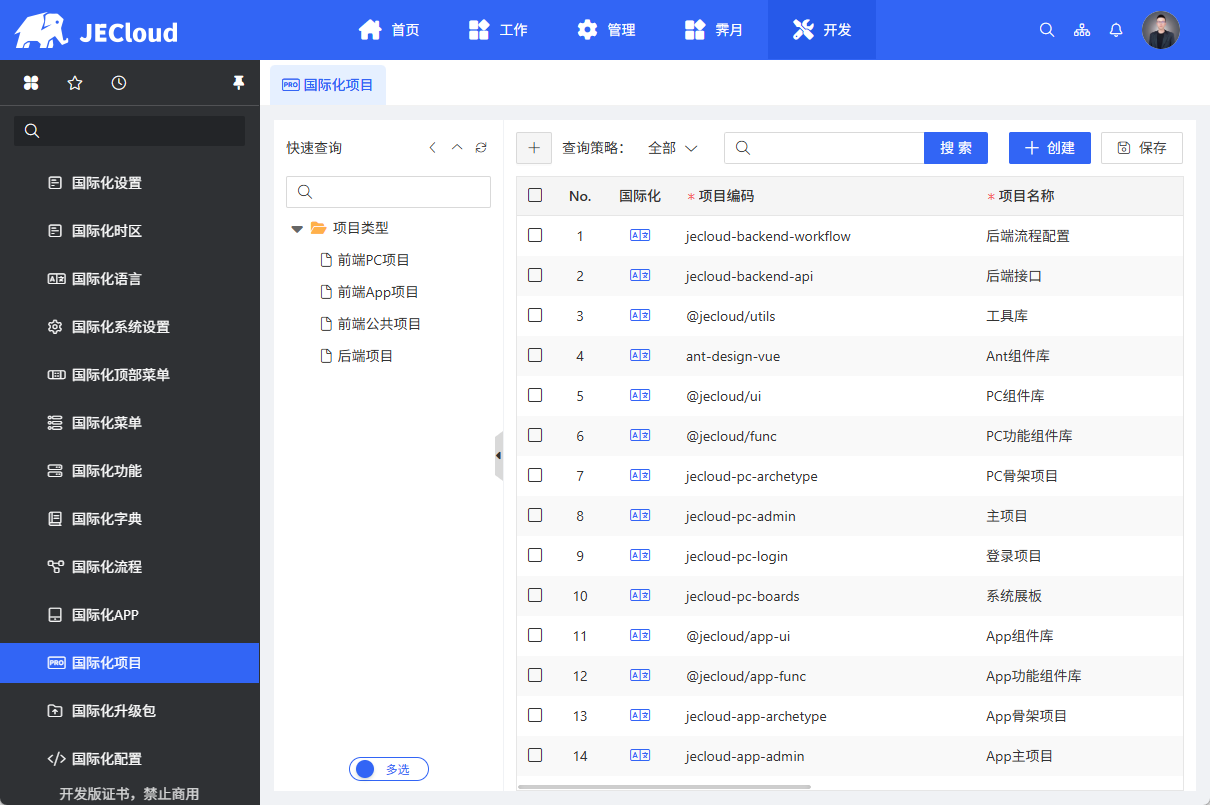
国际化项目
用于维护平台项目的国际化配置,平台前,后端项目的国际化维护入口,一般情况不需要修改里面数据。
打开 开发=>国际化套件=>国际化项目 功能进行配置
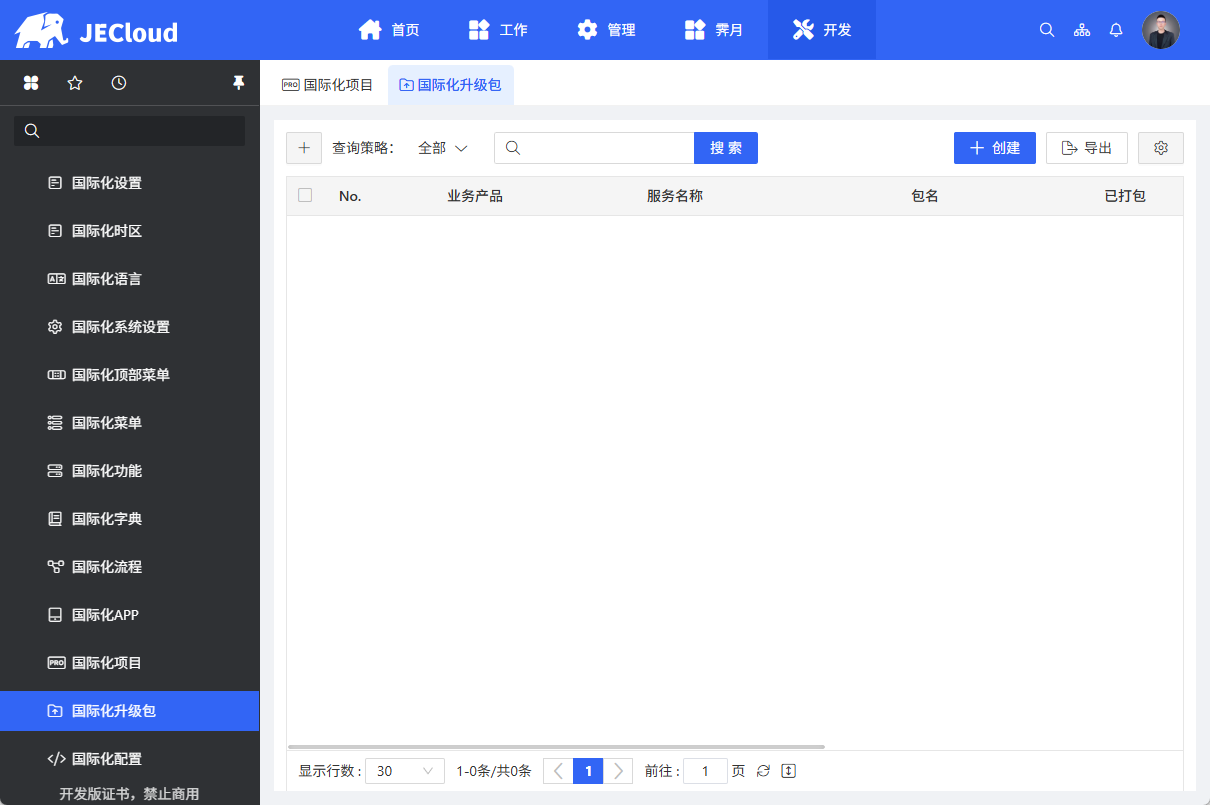
国际化升级包
用于打包国际化配置数据的功能,会生成zip升级包,可以把国际化配置升级都其他jecloud平台下。
打开 开发=>国际化套件=>国际化升级包 功能进行配置
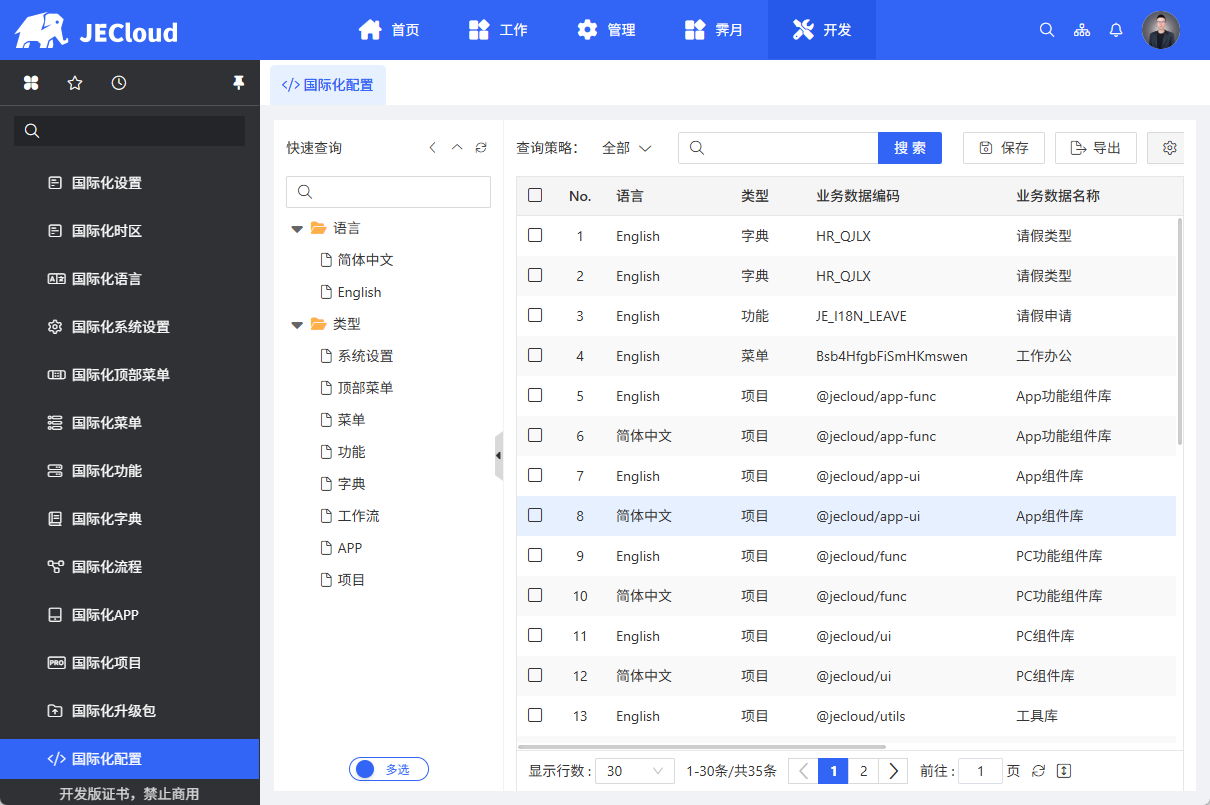
国际化配置
该功能就是展示全部的国际化配置数据,没什么特别的意义,不要动里面的数据。
打开 开发=>国际化套件=>国际化配置
套件使用
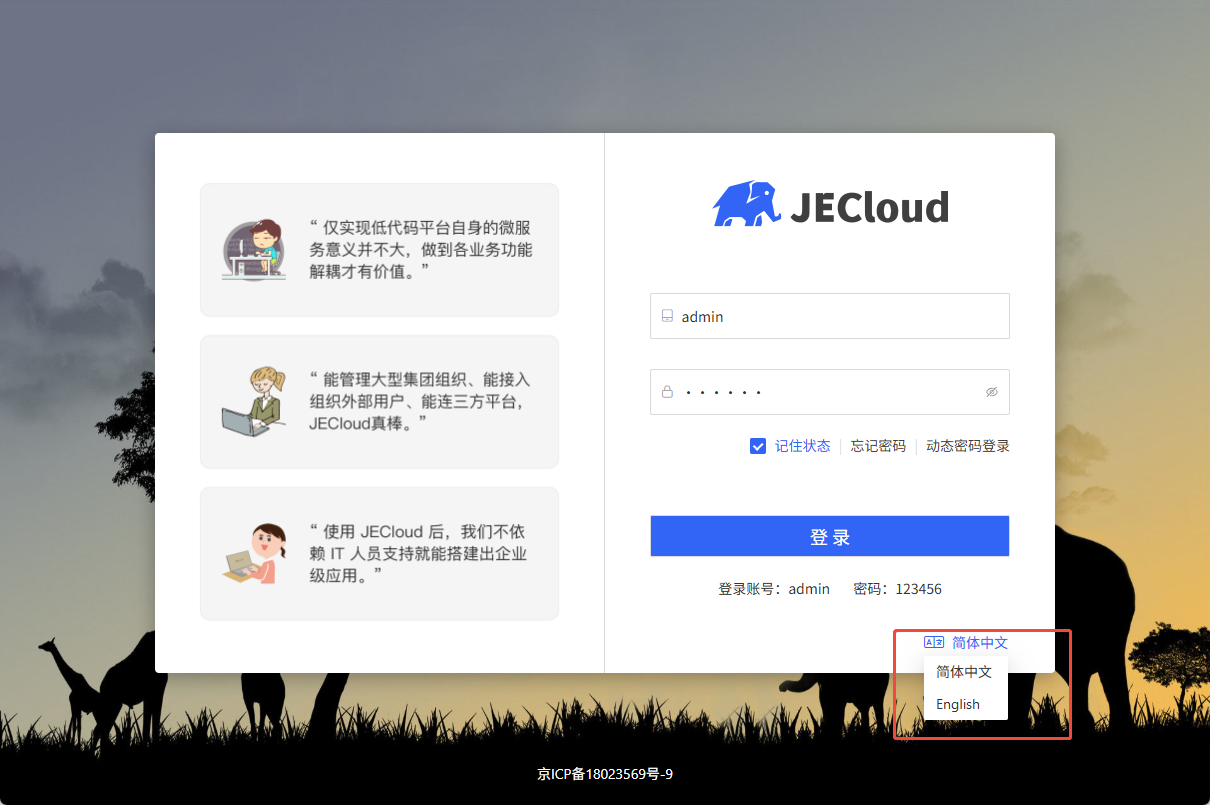
登录入口
开启国际化后可在登录页面切换国际化语言
用户个人设置
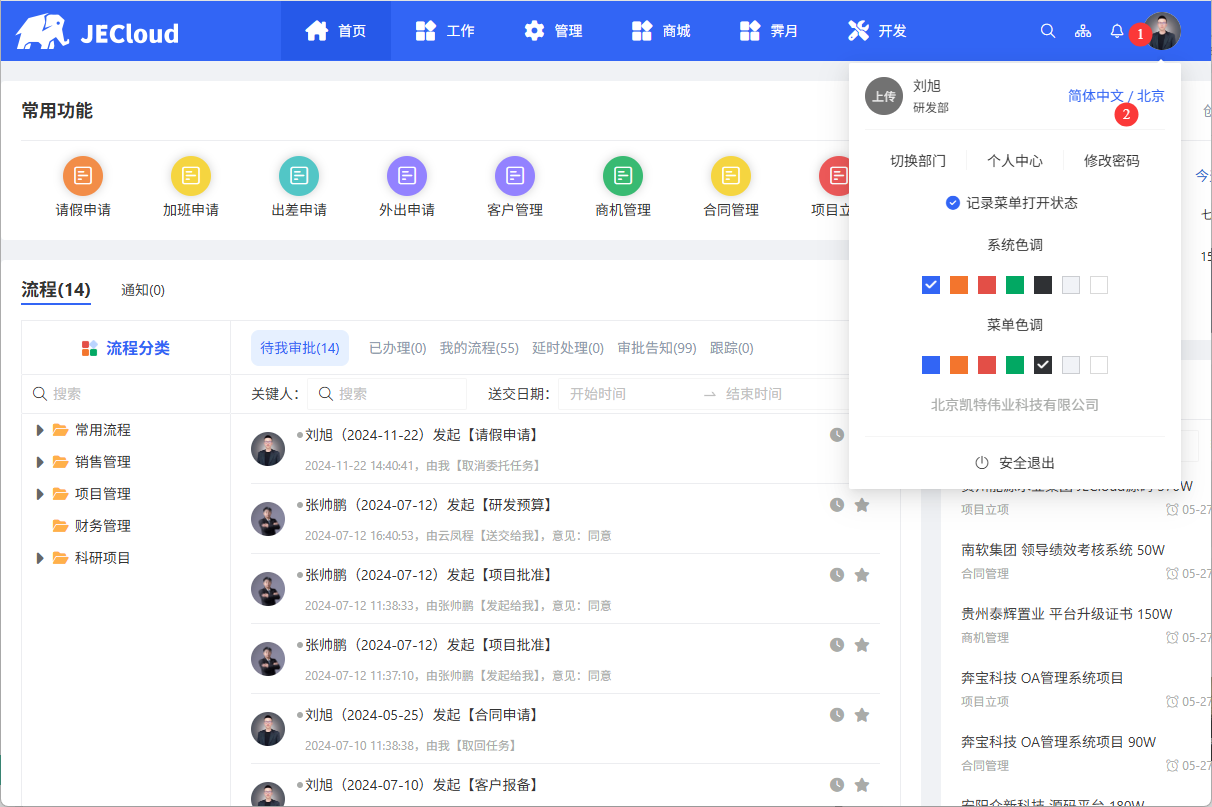
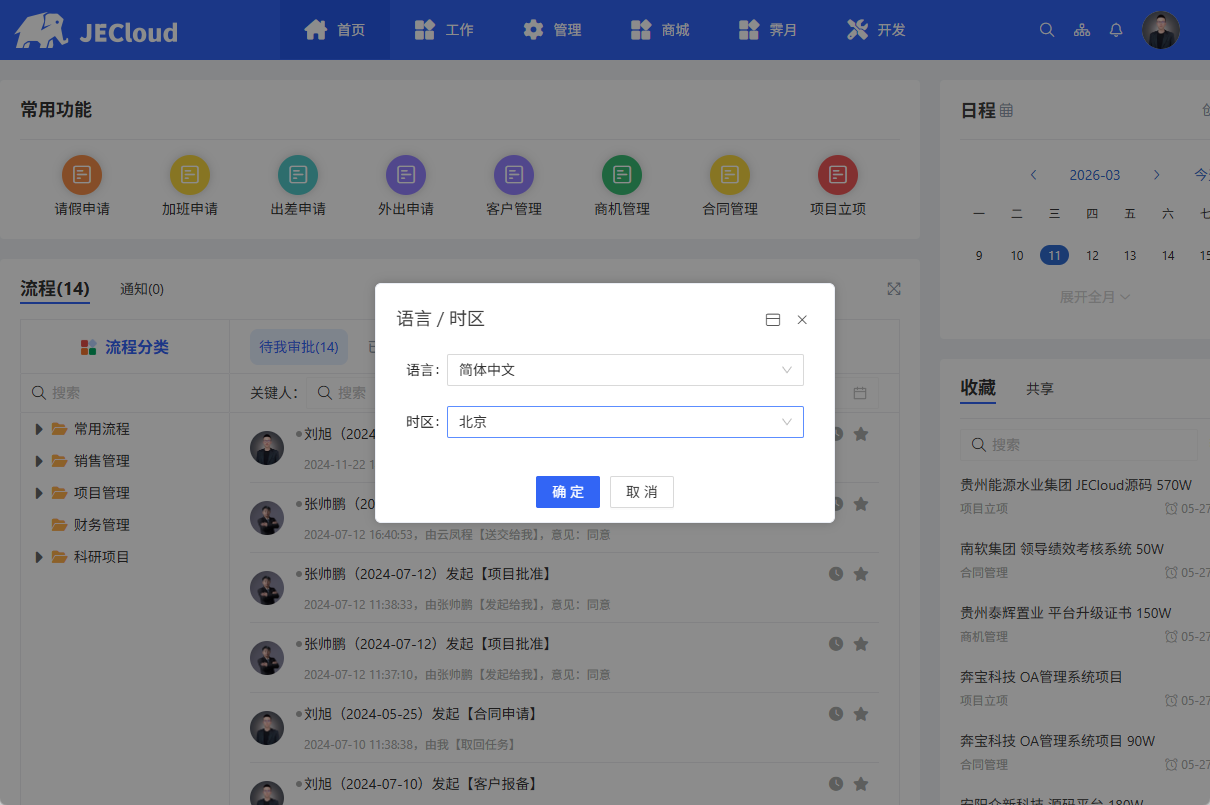
点击右上角用户头像,再点击“简体中文/北京”的文字,弹出可设置语言/时区的页面进行设置。
最后编辑: 庞峰 文档更新时间: 2026-08-13 16:24 作者:庞峰